
Télécharger 4Videosoft Video Converter – Outil de conversion vidéo rapide, gratuit et sécurisé
Overview
Dans le monde actuel axé sur le multimédia, le besoin de convertir des fichiers vidéo pour différents appareils est presque inévitable. Que vous possédiez un iPhone, une tablette Android, une console de jeu ou un lecteur multimédia hérité, chaque plateforme nécessite souvent un codec vidéo ou un format de conteneur spécifique. 4Videosoft Video Converter intervient comme un utilitaire pratique et gratuit qui simplifie ce processus autrement fastidieux.
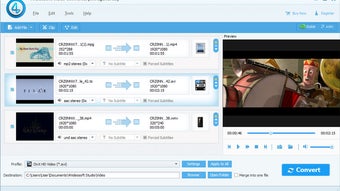
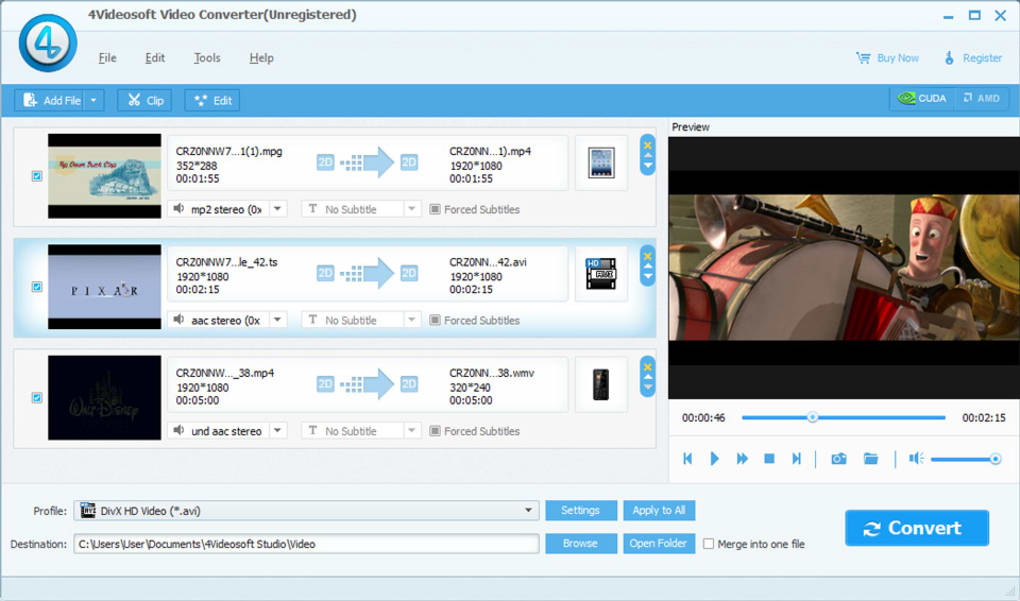
Conçu avec une interface épurée et conviviale, le convertisseur vous permet d’ajouter un ou plusieurs fichiers vidéo dans une file d’attente, de choisir un format cible dans un menu déroulant complet, et de lancer la conversion d’un simple clic. Le logiciel prend en charge des dizaines de formats populaires, regroupés de manière ordonnée par familles d’appareils telles que iPod Touch, Apple TV, PSP, Creative Zen, Zune, Xbox, iPhone et de nombreux téléphones Android de premier plan. Bien que les profils prédéfinis ne puissent pas être personnalisés ou enregistrés comme nouveaux modèles, ils couvrent les réglages de résolution, de débit binaire et de ratio d’aspect les plus courants nécessaires à la lecture quotidienne.
Au‑delà de la conversion de base, 4Videosoft inclut également des outils d’édition légers — couper, recadrer et prévisualiser — qui vous permettent d’extraire uniquement le segment dont vous avez besoin avant le démarrage de la conversion. Le lecteur vidéo intégré vous aide également à vérifier la sortie sans quitter l’application. Dans l’ensemble, le convertisseur offre un mélange équilibré de rapidité, de simplicité et de fonctionnalités d’édition essentielles, ce qui en fait un choix solide pour les utilisateurs qui recherchent une solution fiable et gratuite de conversion vidéo sous Windows.
Key Features
- Large prise en charge des formats : Convertir entre plus de 30 formats vidéo, y compris MP4, AVI, MOV, WMV, FLV, MKV et les conteneurs spécifiques aux appareils.
- Préréglages centrés sur les appareils : Profils pré‑configurés pour iPod Touch, iPhone, iPad, téléphones Android, Xbox, PlayStation, PSP, Creative Zen, Zune et Apple TV.
- Conversion par lots : Ajoutez plusieurs fichiers à une file d’attente et convertissez‑les séquentiellement, ce qui fait gagner du temps sur les grandes bibliothèques multimédias.
- Outils d’édition de base : Coupez les sections indésirables, recadrez le cadre pour vous concentrer sur une zone spécifique, et ajustez les points de début/fin avant la conversion.
- Lecteur vidéo intégré : Prévisualisez les fichiers source et de sortie dans la même interface pour garantir des réglages corrects.
- Moteur de traitement rapide : Codecs optimisés qui exploitent les CPU multi‑cœurs pour une conversion plus rapide sans sacrifier la qualité.
- Gratuit & sécurisé : Aucun frais caché, expérience sans publicité, et mises à jour régulières qui maintiennent le logiciel compatible avec les dernières normes vidéo.
- Interface simple : Ajout de fichiers par glisser‑déposer, menus déroulants clairs, et bouton de démarrage en un clic pour une utilisation sans tracas.
Installation & Usage Guide
Installation étape par étape
L’installation de 4Videosoft Video Converter est simple. Tout d’abord, rendez‑vous sur le site officiel de 4Videosoft et cliquez sur le bouton Télécharger pour la version Windows. Le fichier d’installation (4VideosoftSetup.exe) fait généralement moins de 15 Mo, ce qui le rend rapide à télécharger même avec des connexions lentes.
Exécutez le fichier, et l’assistant d’installation Windows standard apparaîtra. Acceptez le contrat de licence, choisissez le dossier d’installation souhaité (par défaut C:\Program Files\4Videosoft Video Converter), puis cliquez sur Installer. Le processus se termine en moins d’une minute, après quoi vous pouvez lancer le programme depuis le menu Démarrer ou le raccourci sur le bureau.
Comment convertir une vidéo
Une fois l’application ouverte, vous verrez une fenêtre principale épurée avec un grand bouton Ajouter des fichiers. Cliquez dessus ou faites simplement glisser vos fichiers vidéo dans la zone de la file d’attente. Après le chargement des fichiers, sélectionnez un appareil cible dans la liste déroulante Préréglage d’appareil.
Chaque préréglage ajuste automatiquement la résolution, la fréquence d’images et le codec pour correspondre aux spécifications de l’appareil sélectionné. Si vous préférez un format personnalisé, choisissez Paramètres personnalisés et définissez manuellement le conteneur, le codec vidéo, le codec audio et le débit binaire. Pour des modifications rapides, cliquez sur l’icône Couper pour marquer les points de début et de fin, ou sur le bouton Recadrer pour vous concentrer sur une région particulière du cadre.
Lorsque tout est configuré, appuyez sur le bouton lumineux Démarrer. La barre de progression affiche l’état de la conversion en temps réel, et vous pouvez mettre en pause ou annuler à tout moment. Après la fin, les fichiers de sortie apparaissent dans le dossier de destination que vous avez spécifié dans l’onglet Paramètres.
Enfin, utilisez le lecteur intégré pour vérifier la qualité de lecture avant de transférer les fichiers sur votre appareil.
Compatibility, Pros & Cons
Compatibilité du système d’exploitation
4Videosoft Video Converter est conçu exclusivement pour les plateformes Windows, prenant en charge Windows 7, 8, 8.1 et 10 (en 32 bits et 64 bits). Le logiciel nécessite au minimum un processeur double cœur, 2 Go de RAM et 100 Mo d’espace disque libre pour l’installation. Bien qu’il n’existe actuellement aucune version native pour macOS, Linux, Android ou iOS, l’exécutable Windows peut fonctionner sur des machines macOS à l’aide d’outils de virtualisation tels que Parallels ou Boot Camp.
Avantages
- Gratuit à télécharger et à utiliser sans frais cachés.
- Un support étendu des formats et des appareils simplifie la conversion pour de nombreux gadgets populaires.
- Le traitement par lots fait gagner du temps lors de la gestion de grandes bibliothèques vidéo.
- Le découpage et le recadrage intégrés éliminent le besoin d’un logiciel d’édition séparé.
- L’installeur léger et les faibles exigences système le rendent adapté aux PC plus anciens.
- Des mises à jour régulières maintiennent la bibliothèque de codecs à jour et sécurisée.
Inconvénients
- Pas d’enregistrement de profils personnalisés ; les utilisateurs doivent se fier aux configurations prédéfinies.
- Absence de fonctionnalités d’édition avancées telles que filtres, sous‑titres ou filigranes.
- Windows uniquement ; aucune application native pour macOS, Linux, Android ou iOS.
- L’interface, bien que propre, semble un peu datée comparée aux convertisseurs plus récents.
- La qualité de sortie peut varier pour les fichiers source 4K haute résolution en raison d’options de codec limitées.
FAQ (Foire aux questions) & Conclusion
Le 4Videosoft Video Converter est‑il vraiment gratuit ?
Oui, la version de base est entièrement gratuite. Elle offre toutes les fonctions de conversion essentielles sans frais cachés ni mises à jour obligatoires. Des modules premium optionnels pourraient être disponibles à l’avenir, mais ils ne sont pas nécessaires pour une utilisation standard.
Puis‑je convertir des vidéos pour mon téléphone Android ?
Absolument. Le logiciel comprend des profils prédéfinis pour les marques Android populaires telles que Samsung, Huawei et LG. Vous pouvez également sélectionner un préréglage Android générique ou personnaliser les paramètres manuellement.
Quelle qualité vidéo puis‑je attendre après la conversion ?
La qualité de sortie dépend du fichier source et du préréglage choisi. Pour la plupart des vidéos en définition standard et haute définition, le préréglage conserve la fidélité visuelle originale tout en adaptant le codec à la compatibilité de l’appareil. Pour le contenu 4K, il peut être nécessaire d’ajuster manuellement le débit binaire et la résolution.
Le programme prend‑il en charge les sous‑titres ?
La version gratuite n’intègre pas directement les sous‑titres. Si vous avez besoin de la prise en charge des sous‑titres, vous devrez les ajouter dans une étape séparée à l’aide d’un éditeur de sous‑titres dédié ou d’un convertisseur plus avancé.
Le lecteur vidéo intégré est‑il fiable pour prévisualiser les gros fichiers ?
Le lecteur intégré fonctionne bien pour la plupart des clips de moins de 2 Go. Pour des fichiers extrêmement volumineux ou haute résolution, vous pourriez rencontrer un léger retard, auquel cas il est recommandé d’utiliser un lecteur externe comme VLC.
Conclusion – Devriez‑vous télécharger 4Videosoft Video Converter ?
Si vous recherchez une solution simple et gratuite pour convertir des vidéos pour une large gamme d’appareils, 4Videosoft Video Converter répond parfaitement à ce besoin. Sa vaste bibliothèque de préréglages, sa capacité de traitement par lots et ses outils d’édition de base en font un choix pratique pour les utilisateurs occasionnels et les passionnés de vidéo à petite échelle. Bien qu’il manque certaines fonctionnalités avancées et qu’il soit limité à Windows, la facilité d’utilisation du logiciel, ses mises à jour sécurisées et son modèle gratuit compensent ces inconvénients pour la plupart des tâches de conversion quotidiennes. Téléchargez-le dès aujourd’hui, testez le préréglage correspondant à votre appareil, et profitez d’une lecture sans tracas sans avoir besoin de suites coûteuses et riches en fonctionnalités.
Avantages : Gratuit, prise en charge étendue des formats, interface simple, conversion par lots, édition de base.
Inconvénients : Windows uniquement, pas de profils personnalisés, édition avancée limitée.







